 キャラログ
キャラログの使い方
キャラログには、ブラウザで使う Web 版 と、Windows にインストールして使う 買い切り版 があります。 画面と操作はどちらも同じです。ちがうところには Web 版 Windows 版 の印を付けています。
1. はじめかた Web 版
- Chrome・Edge・Safari で アプリのページ を開きます。登録は要りません。そのまま書きはじめられます。
- アプリとして入れておくと便利です。
- iPhone・iPad: Safari の共有ボタン →「ホーム画面に追加」。ホーム画面のアイコンから開いて使ってください。Safari のまま使うと、しばらく開かない間にデータが消されることがあります。
- Android: Chrome のメニュー →「アプリをインストール」(または「ホーム画面に追加」)。
- PC: Chrome・Edge のアドレスバーの「インストール」ボタン。
- 一度開けば、電波が無くても起動して記録できます。
データは、その端末のブラウザの中に保存されます。PC の Chrome・Edge では、設定の「ファイルの書き出し → 保存フォルダー」で好きなフォルダに保存することもできます。 無料版はテキスト (メモ) が 30 件まで、キャラが 1 人までです (それ以外は無制限)。
2. はじめかた Windows 版
- BOOTH で購入し、ダウンロードページから zip ファイルを保存します。zip を右クリック →「すべて展開」。
- 中の 2 つのどちらかを使います。
Charalog-版-win-x64.exe… インストーラー (おすすめ)。ダブルクリックして画面の案内どおりに進めると、スタートメニューとデスクトップに「キャラログ」ができます。Charalog-版-win-x64.zip… インストールしない版。展開したフォルダのキャラログ.exeをダブルクリックします。
- 「Windows によって PC が保護されました」と出たら、「詳細情報」→「実行」を押します (個人の開発のため、有料の署名を付けていないので出る表示です)。
- はじめて開くと「保存フォルダを指定してください」と出ます。データを置くフォルダ (例: ドキュメントの中に作った「キャラログ」フォルダ) を選んでください。次回からは自動でそのフォルダを開きます。
保存フォルダの中身
pms2-data.json… すべてのデータ (自動で保存)daily/… デイリーメモ (1 日 1 ファイルの Markdown)memos/… テキスト (メモ)images/… ヘッダー・キャラ・メモの画像backups/… 自動のバックアップ
このフォルダごとコピーしておけば、それがまるごとバックアップになります。Web 版の無料の制限はありません (テキストもキャラも無制限)。
新しい版が出たら、BOOTH から新しいインストーラーを落として、そのまま上から入れてください。保存フォルダのデータはそのまま使えます。
3. 画面の見かた
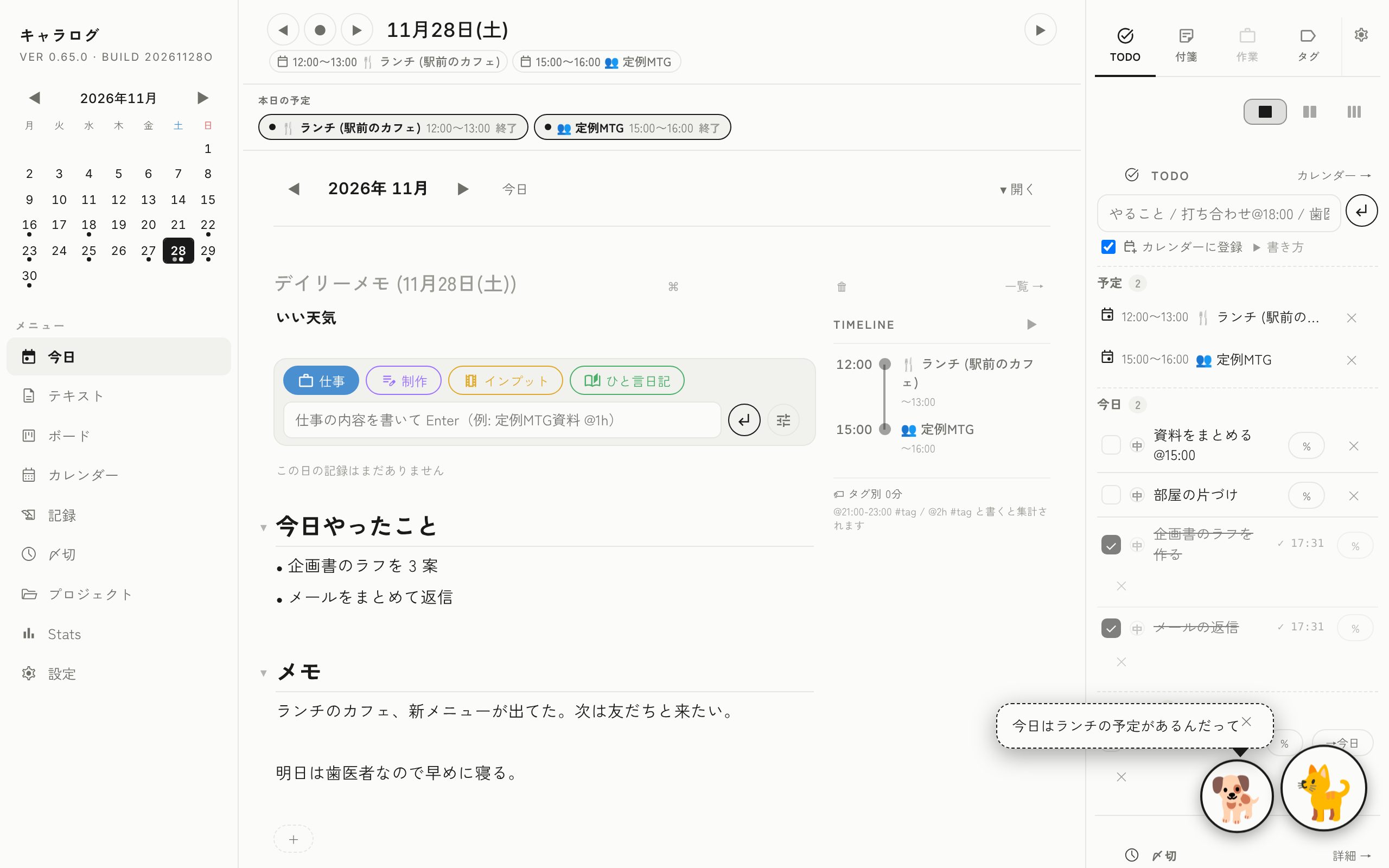
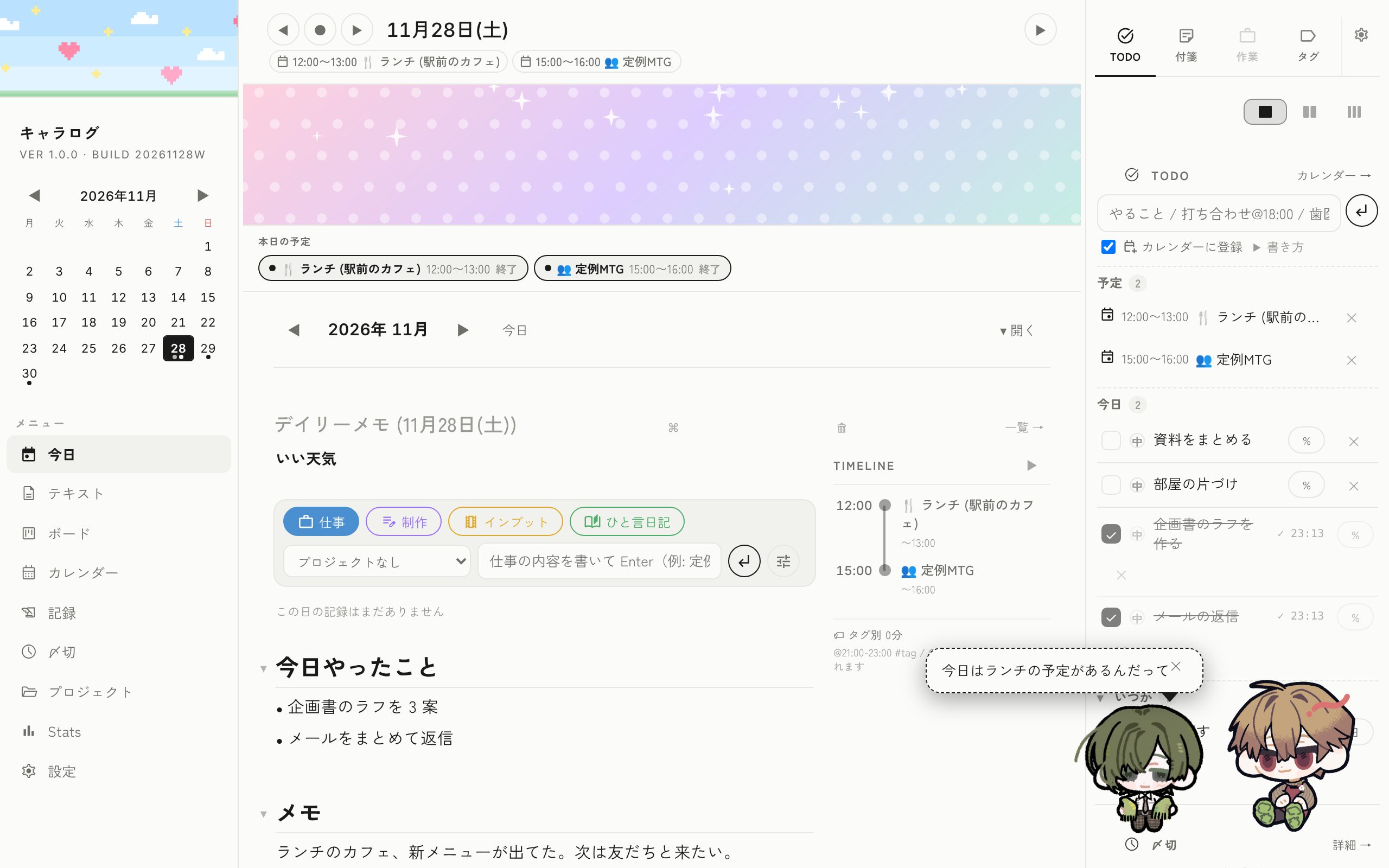
- 左: 小さなカレンダーとメニュー (今日・テキスト・ボード・カレンダー・記録・〆切・プロジェクト・集計・設定)。
- 真ん中: その日のデイリーメモ。上の ◀ ▶ で日付を移ります。
- 右: TODO・付箋などのパネル。上のタブで切り替えます。
- 右下: キャラ。クリックすると喋ります。ドラッグで好きな位置に動かせます。
スマホでは、下のタブでメニューと画面を切り替えます。
4. デイリーメモと記録
その日のことを、ふつうのメモ帳のように書くだけです。# 見出し・**太字**・- リスト などは色が付いて読みやすくなり、見出しは折りたためます。書いた内容は自動で保存されます。
- 副題 (ひと言): タイトルの下の欄に「いい天気」のようなひと言を書くと、カレンダーにも表示されます。
- 記録のクイック入力: デイリーメモの下の「仕事・制作・インプット・ひと言日記」を選んで、1 行書いて Enter。
例:
定例MTG資料 @1h/3幕リライト @2h 3200文字/旅のエッセイ 本 ★4。時間や文字数は集計に使われます。 - タイムライン:
@18:00や@21:00-23:00 #workのように時刻を書いた行は、右のタイムラインに並び、タグごとの時間も集計されます。
5. TODO
右パネルの「TODO」の欄に書いて Enter で追加、チェックで完了です。@ を付けると日付や時刻を指定できます。
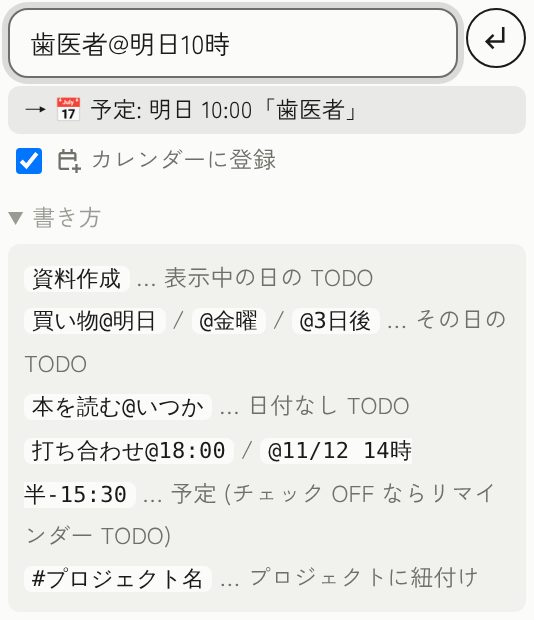
資料作成… 表示中の日の TODO買い物@明日/@金曜/@3日後… その日の TODO本を読む@いつか… 日付なしの TODO (「いつか」に入ります)打ち合わせ@18:00/歯医者@明日10時… 時刻つき#プロジェクト名… プロジェクトに紐付け
時刻つきの TODO は、「カレンダーに登録」がオンならカレンダーの予定に、オフならその時刻に通知が鳴る TODO になります。 入力中に、下にどう登録されるかが表示されます。
通知を使うときは、設定 →「通知・リマインダー」で通知を許可してください。
6. カレンダーと予定・ICS の取り込み
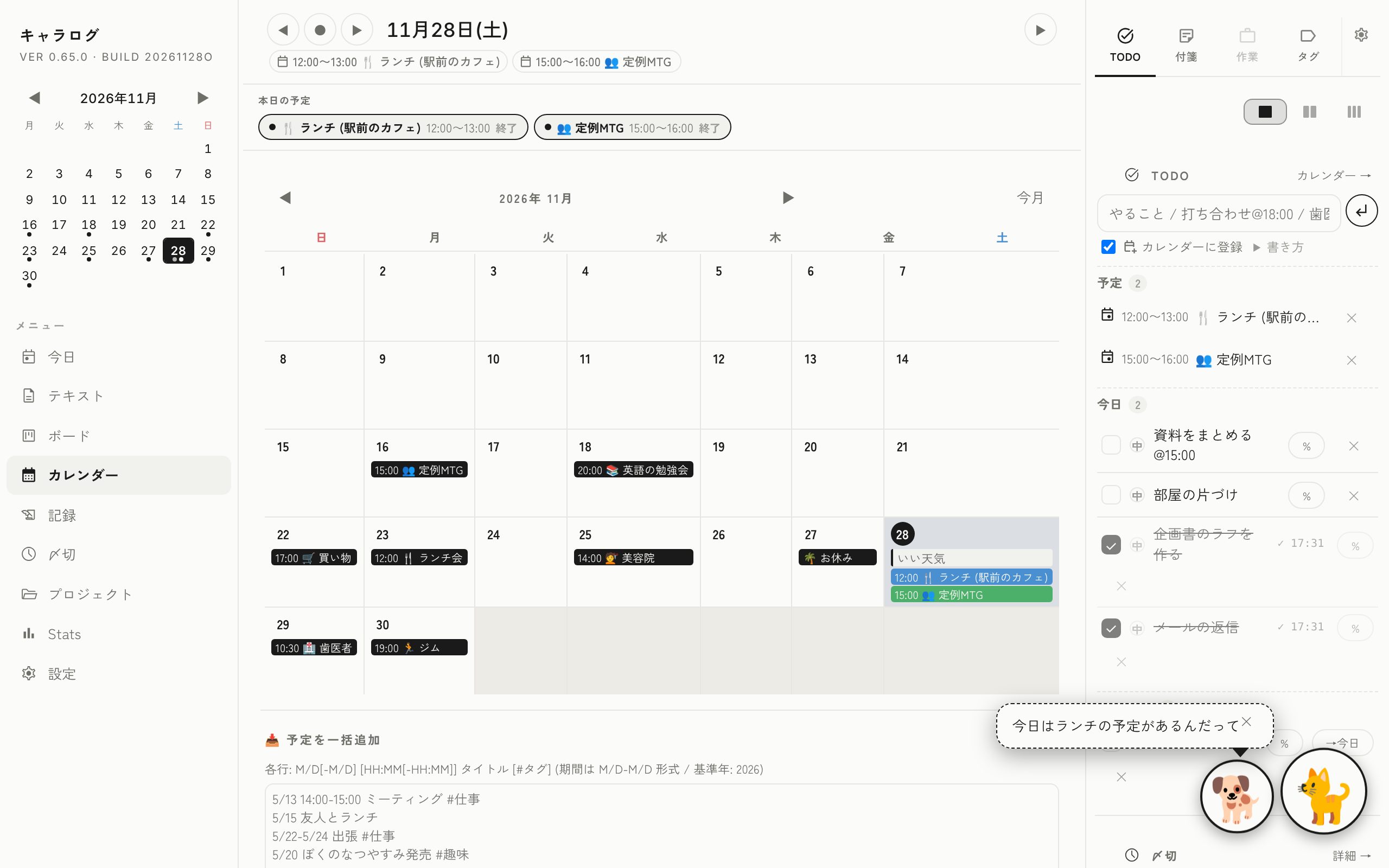
- 日付をクリックして予定を追加します。何行もまとめて貼り付けて、一括で追加することもできます。
- TODO の欄に
打ち合わせ@11/12 14時のように書いても予定になります。
Google カレンダーなどの予定を取り込む (ICS)
- 設定 →「機能の有効化」で ICS 取込 をオンにします。
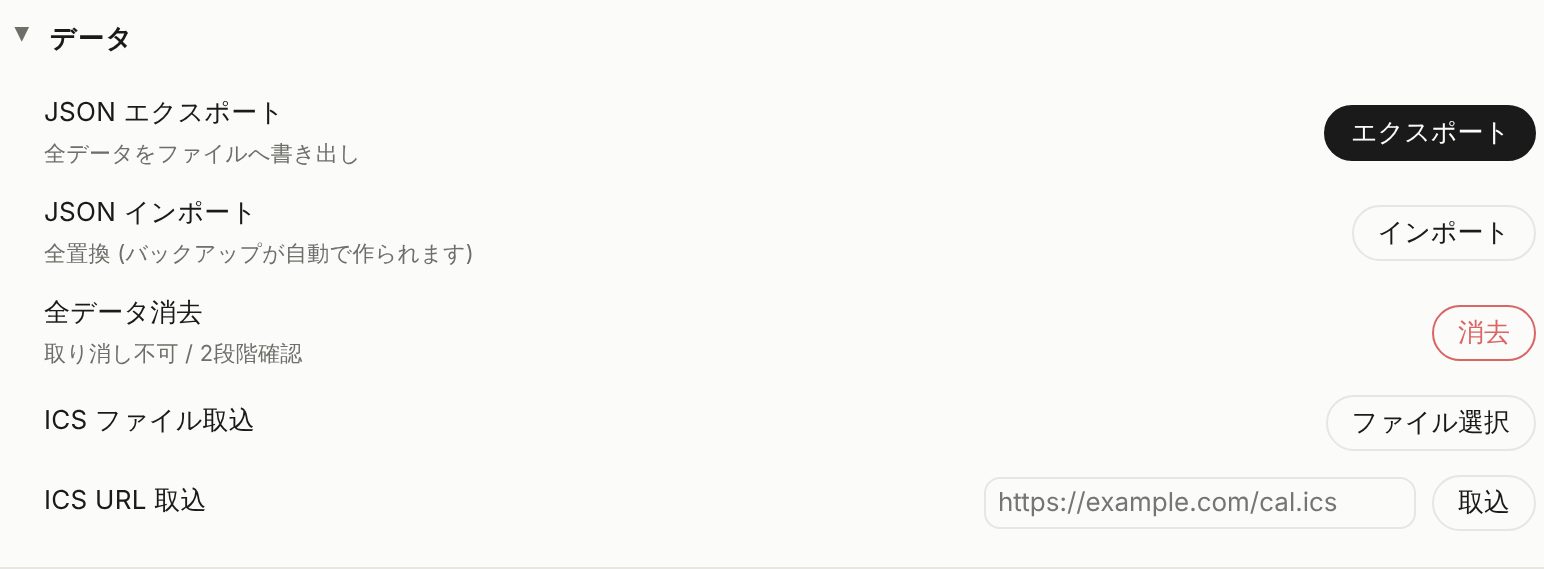
- 設定 →「データ」に出る ICS ファイル取込 でファイルを選ぶか、ICS URL 取込 に URL を貼って「取込」を押します。
- Google カレンダーの場合: パソコンの Google カレンダー → 設定 → 取り込みたいカレンダー →「iCal 形式の非公開 URL」をコピーして貼ります (またはエクスポートした .ics ファイルを選びます)。
取り込みは押したときの 1 回だけです (自動では更新されません)。同じ予定を 2 回取り込んでも重複はしません。URL で取り込むとき、ブラウザの制限で直接読めない場合は、公開の中継サービスを通して読み込みます。気になる場合は .ics ファイルで取り込んでください。
7. キャラと会話
画面のすみのキャラが、起動したとき・TODO を終えたとき・予定があるときなどに話しかけてくれます。クリックすると喋ります。
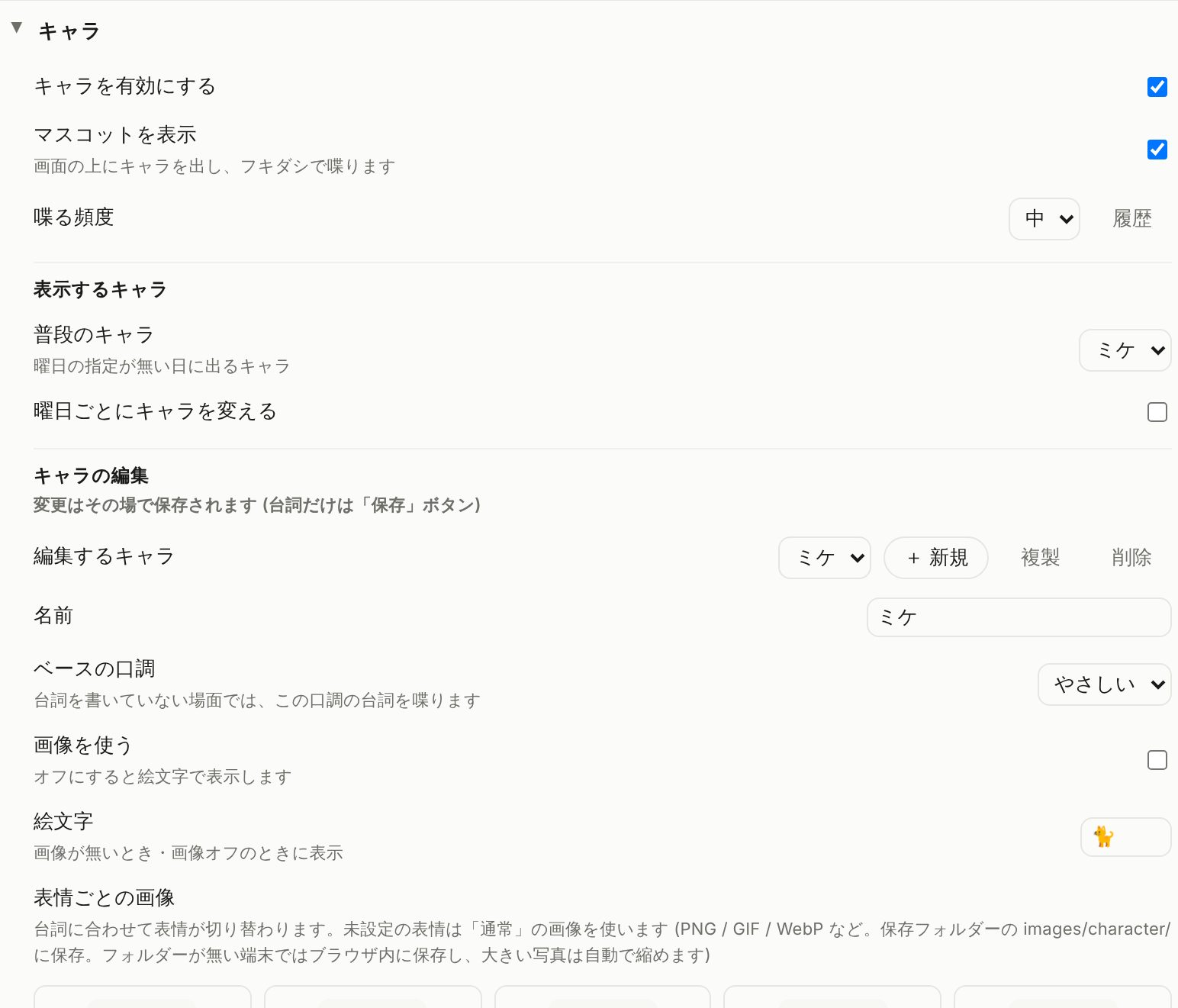
- 設定 →「キャラ」で、名前・口調 (やさしい / ツンデレ / スパルタ / 淡々 / 熱血)・絵文字・画像を変えられます。表情ごと (よろこび・しんぱい など) に画像を分けることもできます。
- 「台詞」で場面ごとに自分の台詞を書けます。1 行が 1 つの台詞で、何行か書くとランダムに選ばれます。空のままなら口調に合った台詞を喋ります。
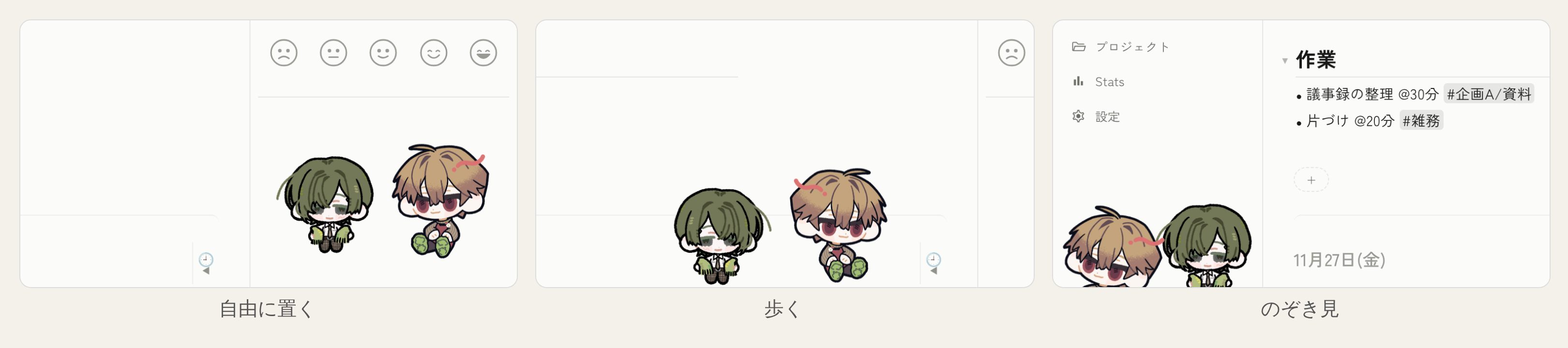
- 「キャラの表示・動き」で、大きさ・置き方 (自由に置く / 歩く / のぞき見)・アニメーションを選べます。曜日ごとにキャラを変えることもできます。
自分の絵をキャラにする
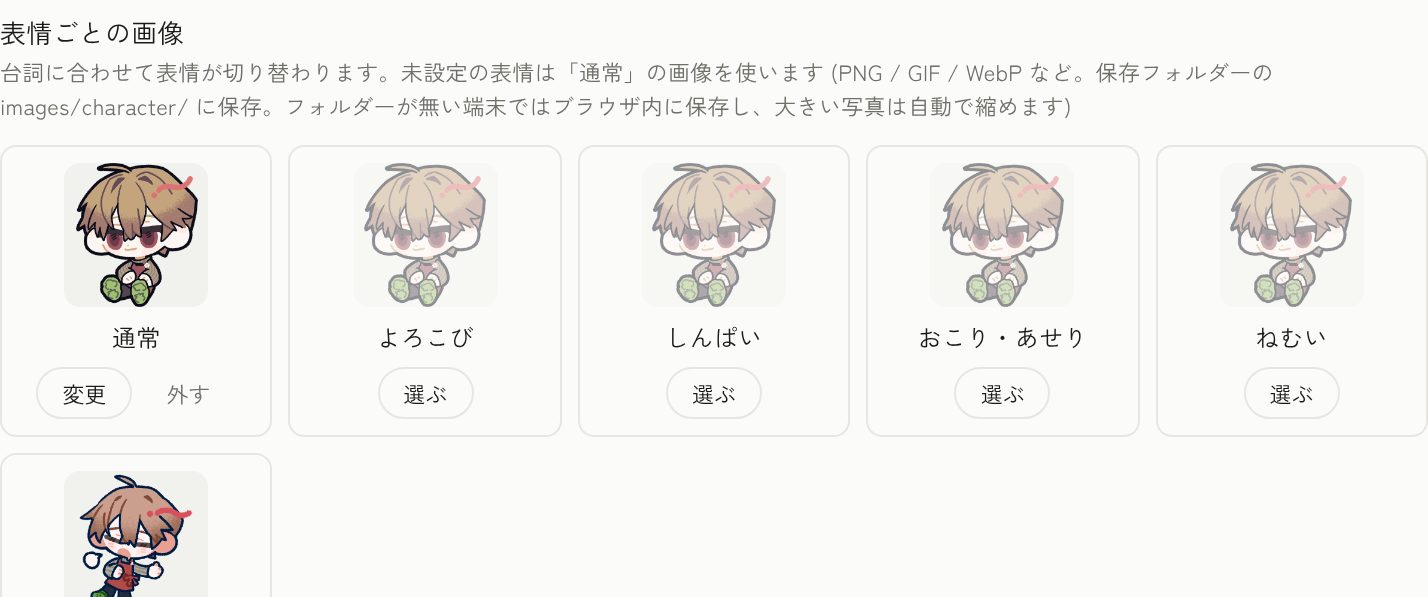
- 設定 →「キャラ」→「キャラの編集」で、編集するキャラを選びます (「+ 新規」で増やせます)。
- 「表情ごとの画像」の 通常 の「選ぶ」で画像を選びます。これだけで、どの場面でもその絵が出ます。
- よろこび・しんぱい・おどろき などにも絵を入れると、台詞に合わせて表情が切り替わります (入れていない表情は「通常」の絵になります)。
- 背景が透明な PNG なら、「キャラの表示・動き」の キャラを枠で囲う をオフにすると、絵がそのまま画面に立ちます。大きさも同じ欄で変えられます。
ヘッダー画像を飾る
設定 →「画像」で、サイドバー上部 (メニューの上) と デイリーの上 に好きな画像を表示できます。グラデーションやドット絵、写真など何でも使えます。
- 「表示」をオンにして「画像を選択」。高さ (と、デイリーは縦の位置) も変えられます。
- 表示モードを「フォルダからランダム」にすると、保存フォルダの
images/headers/の中の画像から、開くたびにランダムに選ばれます。
画像は保存フォルダの images/character/ (フォルダが無い端末ではブラウザの中) に保存されます。同期プランでは画像も同期されます。
ふたりで会話 (相方)
設定 →「ふたり目のキャラと会話」で 相方を表示する をオンにすると、2 人目のキャラが横に並び、ときどきふたりで掛け合いをします。
「+ 会話を追加」で、場面ごとにふたりの会話を自分で作れます ({a} {b} はキャラの名前、{word} は見つかった言葉に置き換わります)。
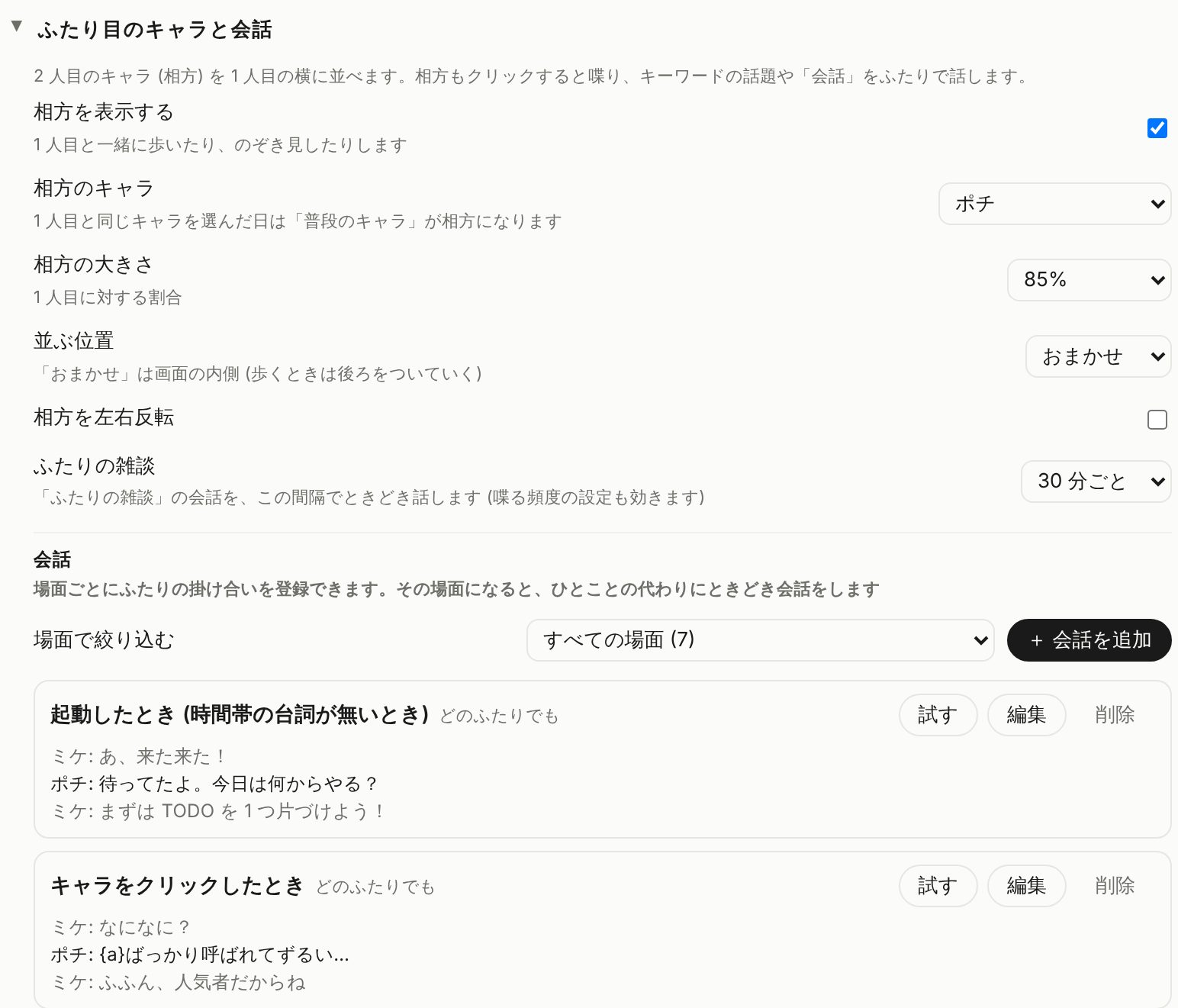
相方は買い切り版 (Windows) と同期プランで使えます。無料版 (Web) では相方は表示されません (設定は残ります)。
8. キーワードへの反応
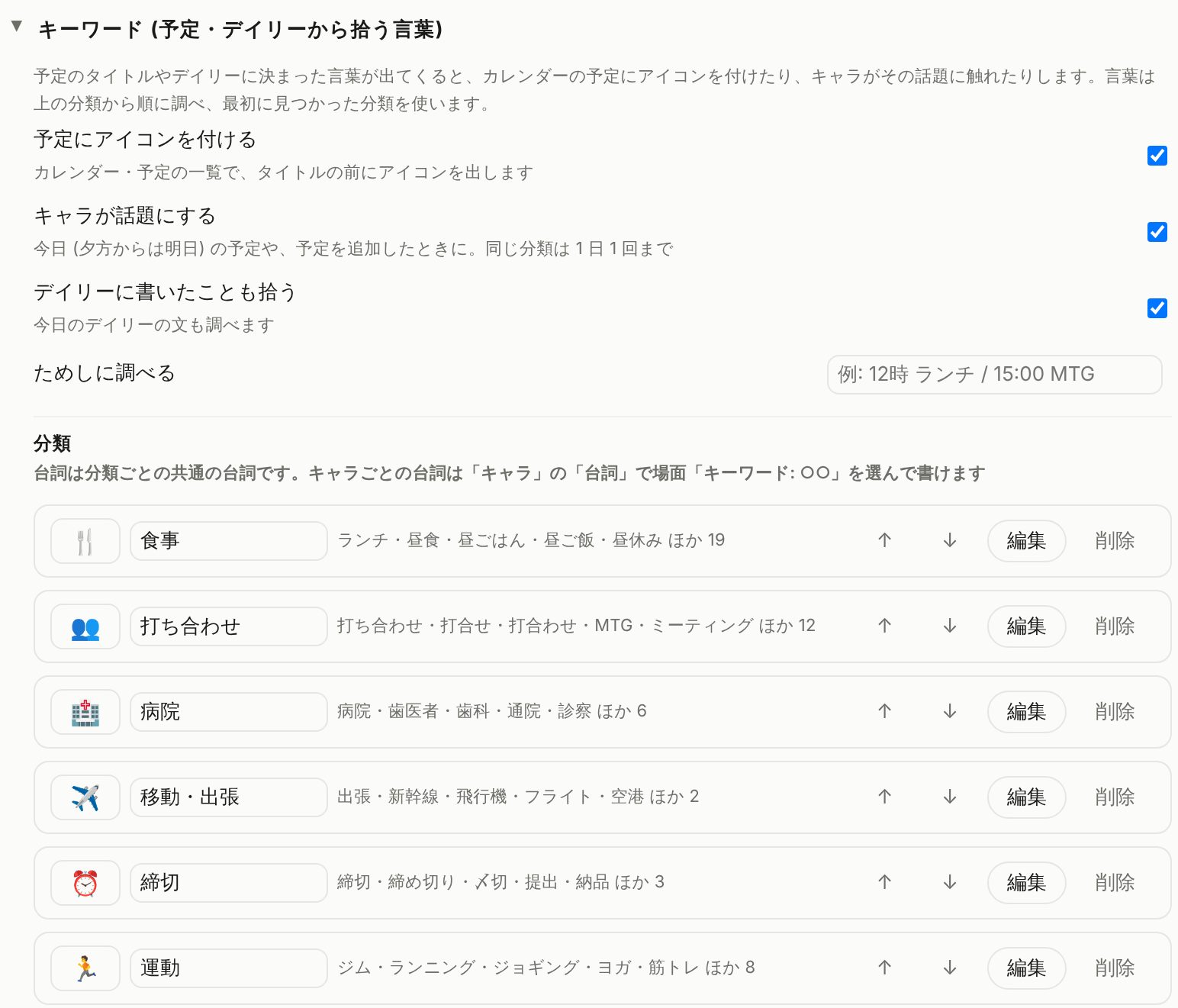
予定のタイトルやデイリーメモに「ランチ」「MTG」「歯医者」のような言葉があると、予定にアイコン (🍴 👥 🏥 など) が付き、キャラがその話題に触れます。
- 設定 →「キーワード」で、分類ごとに言葉・アイコン・台詞を変えたり、新しい分類を足したりできます。
- 「ためしに調べる」に文を入れると、どの分類に当たるか確かめられます。
- アイコンだけ・話題だけ、のようにオンとオフを分けられます。同じ分類の話題は 1 日 1 回までです。
9. テキスト (メモ) と画像
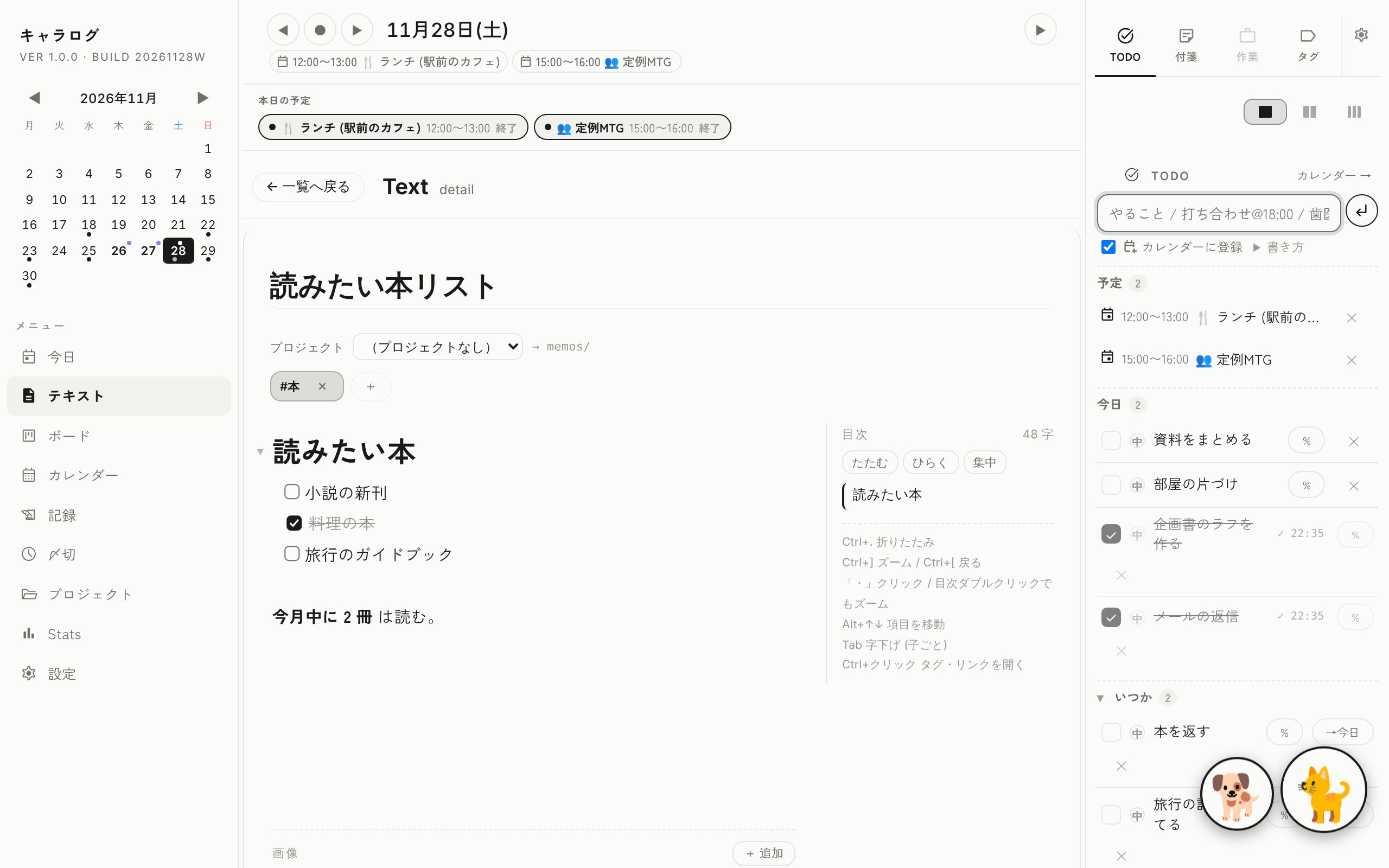
- メニューの「テキスト」→「+ NEW」で新しいメモを作ります。一覧はカード・リストなどに切り替えられ、タグで絞り込めます。
- 書き方はデイリーメモと同じです。
- [ ]でチェックボックス、右側に見出しの目次が出ます。 - 画像: メモの中に画像を貼り付ける・ドラッグして落とす・下の「+ 追加」で入れられます。画像にマウスを乗せると、左右の寄せ・大きさを変えられます。
- プロジェクトやタグを付けると、「ボード」画面でカードとして並べられます。
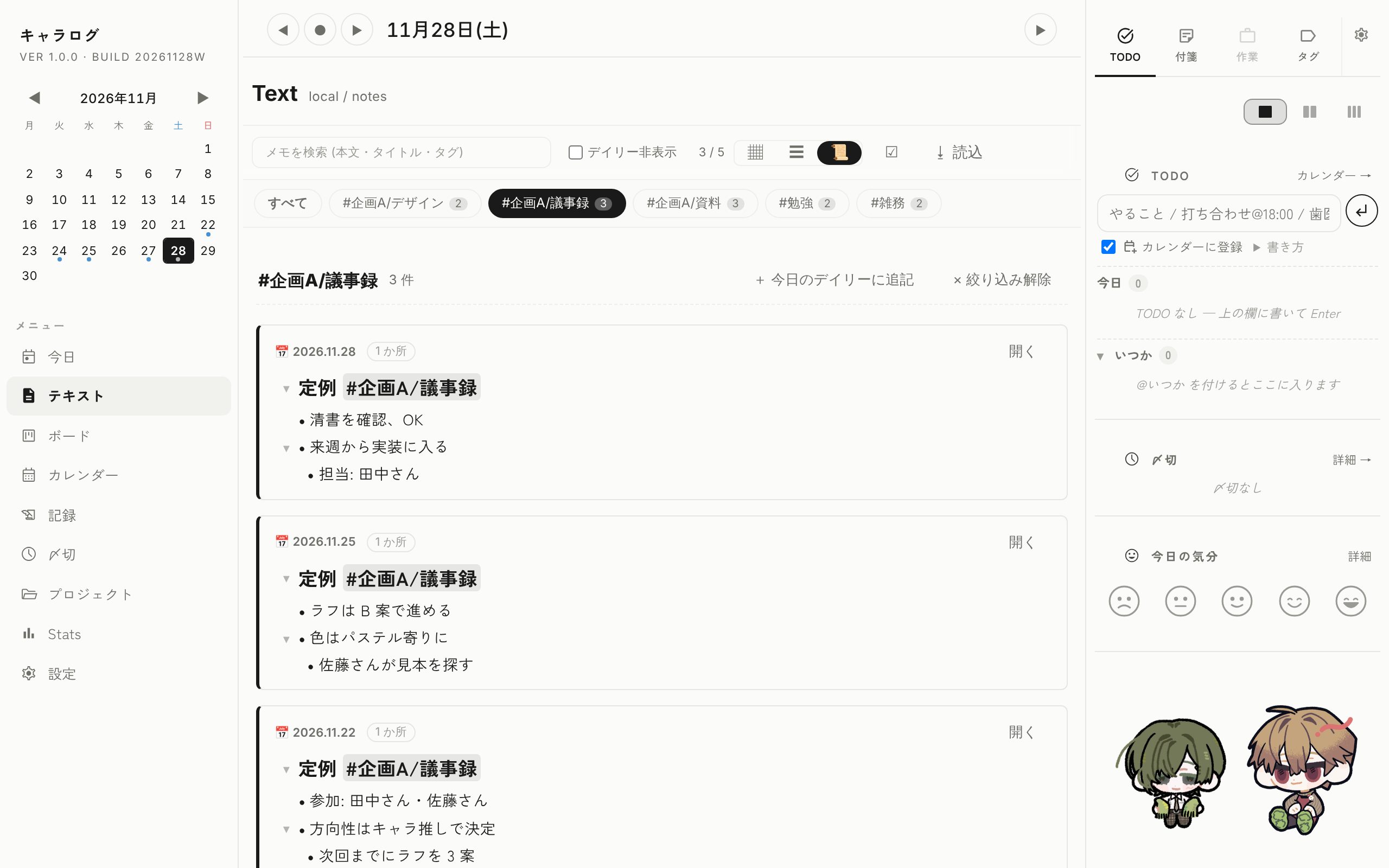
- タグでつなげて読む: 上に並ぶタグを押すと、そのタグが付いたメモと、デイリーメモの中のそのタグの行 (と、その下の行) が日付順に 1 本に並びます。並んだまま直せて、元のメモに書き戻されます。
たとえば毎回のデイリーに
## 定例 #企画A/議事録と書いておけば、議事録がタグ 1 つで一覧・編集できます。「今日のデイリーに追記」で次の回も書きはじめられます。
無料版 (Web) はテキストが 30 件まで (それを超えても、すでにあるメモは消えず、読む・直す・消すはいつでもできます)。買い切り版と同期プランは無制限です。
10. ふりかえり (記録・〆切・プロジェクト・集計)
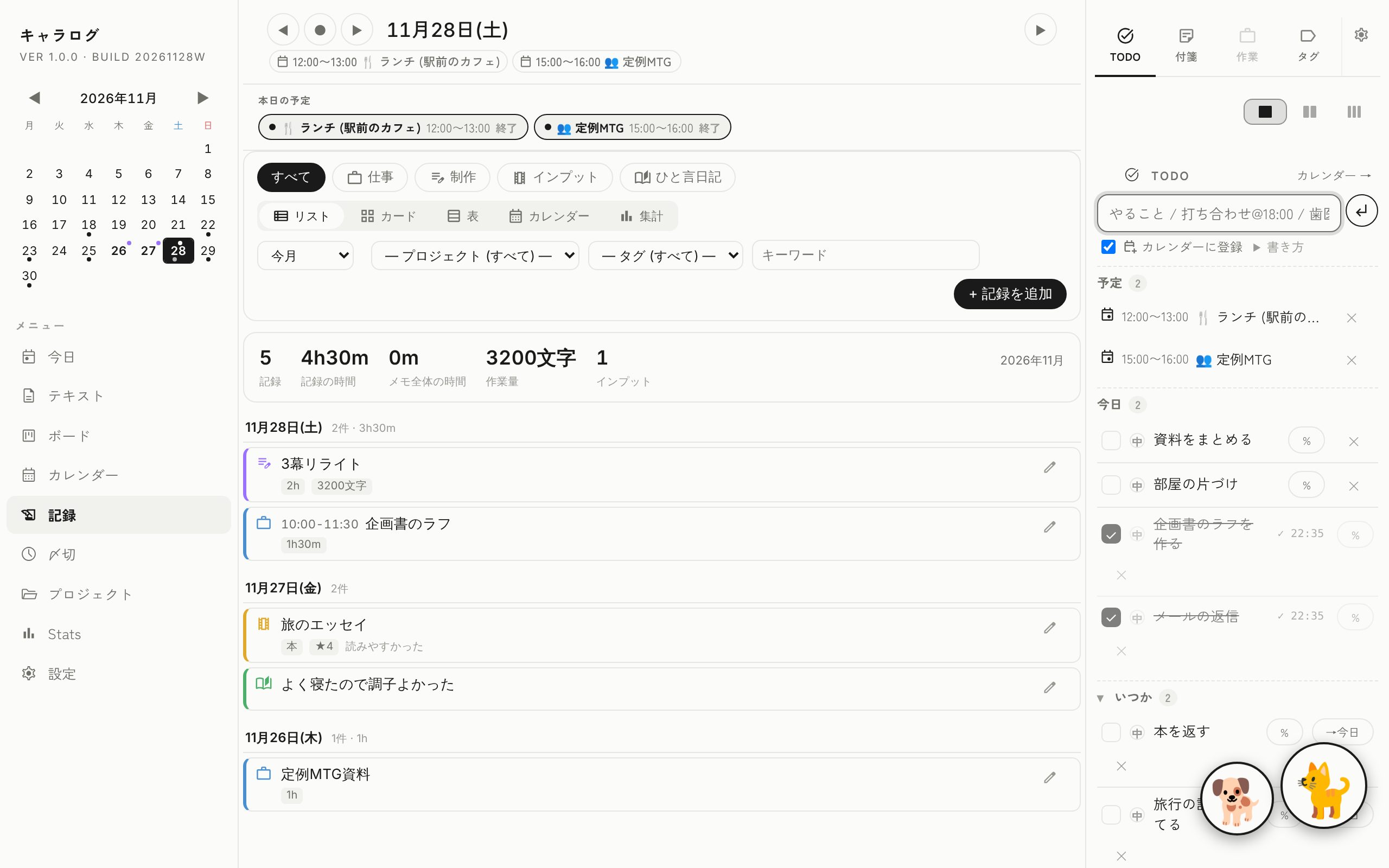
- 記録: デイリーメモから付けた記録の一覧。リスト・カード・表・カレンダー・集計で見られ、期間・プロジェクト・タグで絞り込めます。「+ 記録を追加」でここからも付けられます。
- 〆切: 〆切を登録すると、近づいたときにキャラが知らせてくれます。
- プロジェクト: メモや記録に
#project/名前と書くと、そのプロジェクトにまとまります。 - 集計 (Stats): 週・月・年ごとの作業時間やタグ別の時間、前の期間との比較。最後にキャラがひとことくれます。
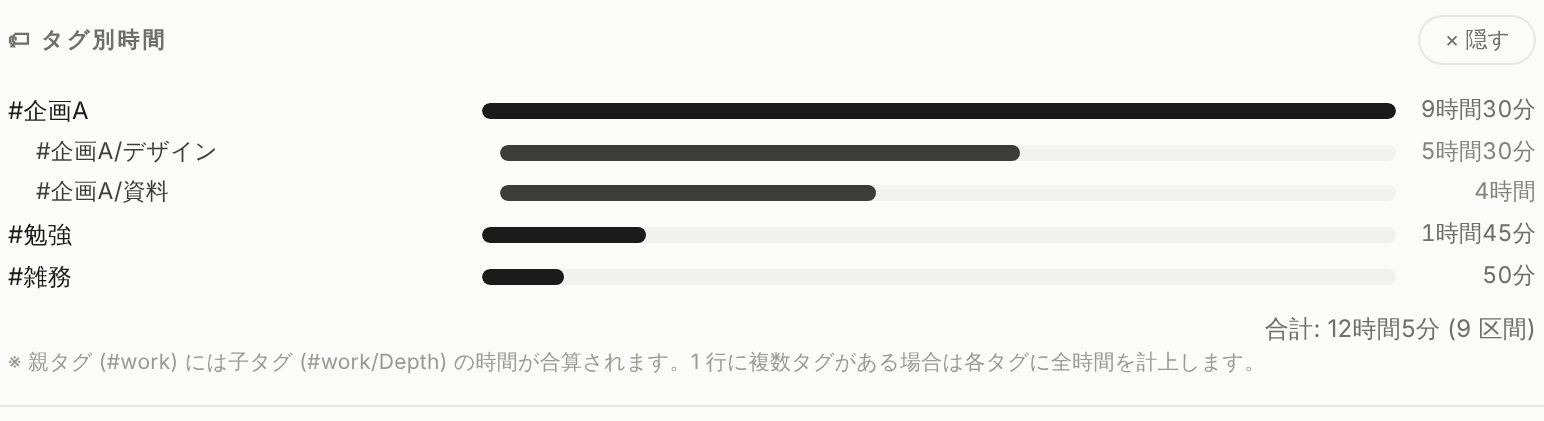
@13:00-16:00 #企画A/デザイン のように書いた行が、タグ別の時間になります11. 同期プラン Web 版
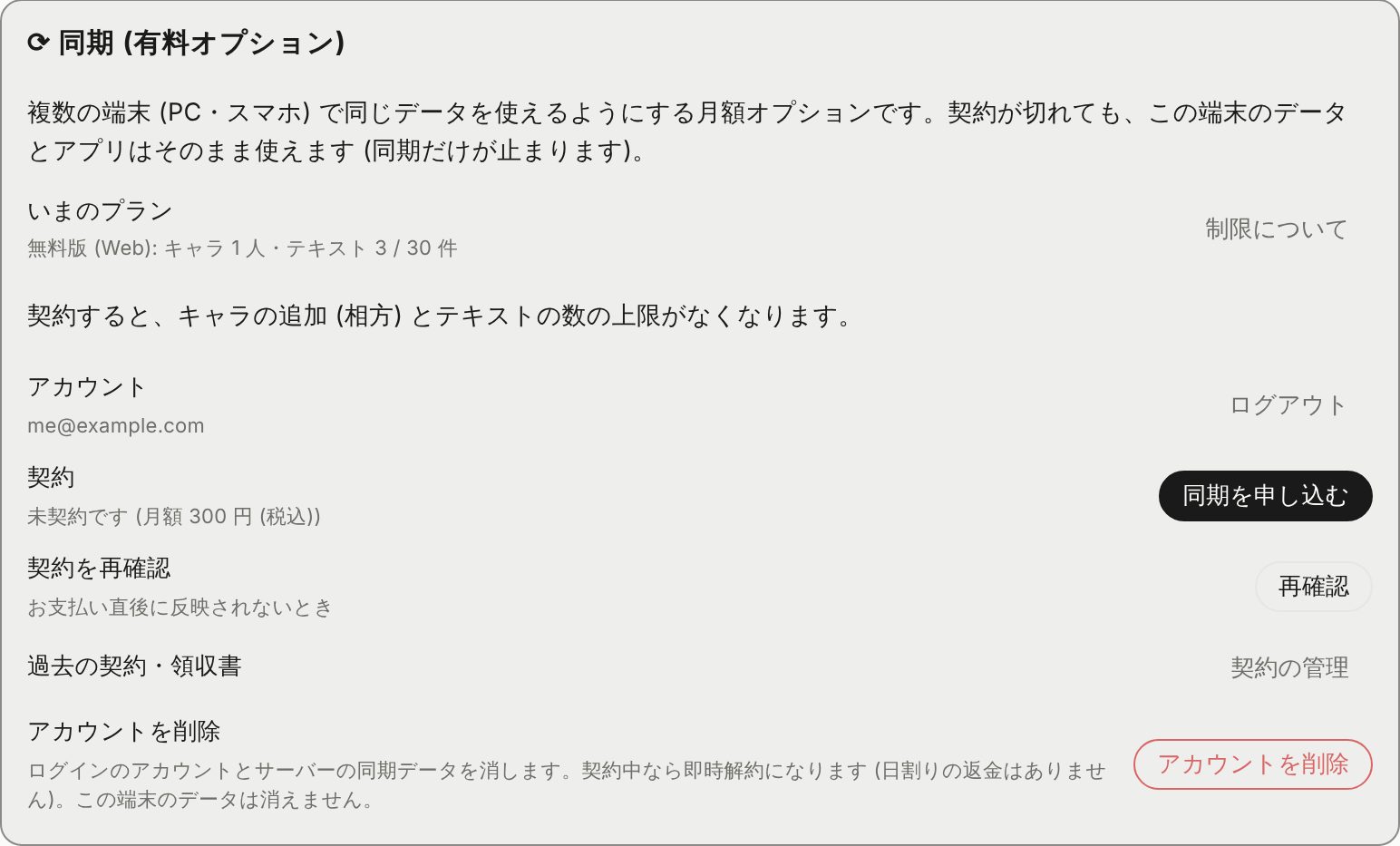
PC とスマホなど、複数の端末で同じデータを使うための月額オプション (月額 300 円 (税込)) です。画像も 5GB まで一緒に同期されます。
- Web 版の 設定 →「同期 (有料オプション)」で、Google アカウントかメールアドレスでログインします。
- 「同期を申し込む」を押し、カード (Stripe の画面) で支払います。
- 「契約: 有効」になれば完了です。ほかの端末でも同じアカウントでログインすると、データがそろいます。
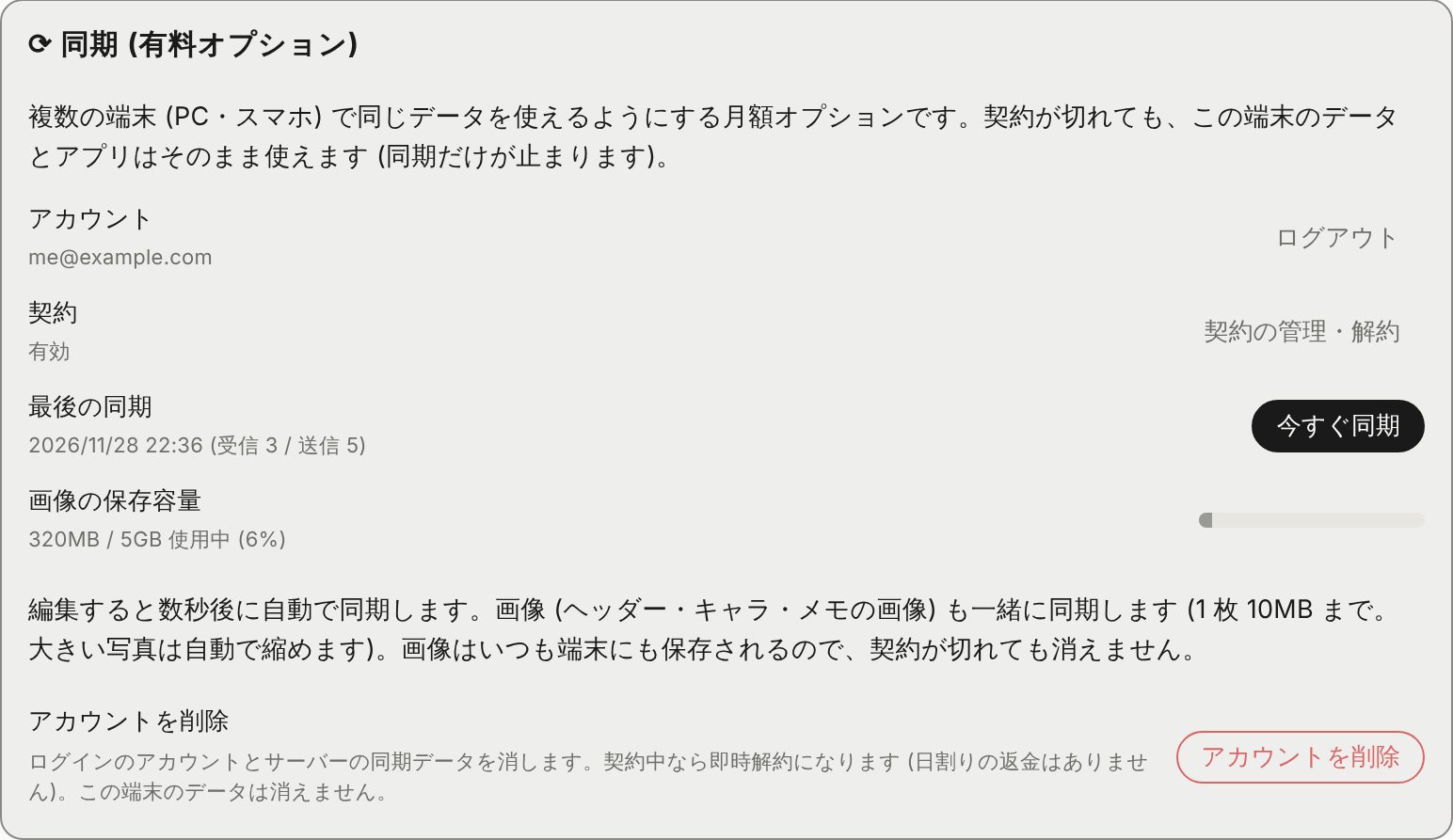
- 編集すると数秒後に自動で同期します。すぐ送りたいときは「今すぐ同期」。
- オフラインで書いた分は、つながったときに送られます。2 台で同じところを直したときは、記録ごとに新しい方が残ります。
- 支払ったのに「有効」にならないときは「契約を再確認」を押してください。
同期は Web 版のオプションです。買い切り版 (Windows) には次の「フォルダ同期」があります。
12. フォルダ同期 Windows 版
保存フォルダを OneDrive・Dropbox・iCloud Drive の中に置くと、同じフォルダを使うほかのパソコンとデータを共有できます (追加の料金はかかりません)。
- OneDrive などの中に「キャラログ」フォルダを作り、1 台目でそのフォルダを保存フォルダに選びます (すでに使っている場合は、設定 →「ファイルの書き出し → 保存フォルダー」で選び直します)。
- 2 台目でも、同期された同じフォルダを選びます。
- 開いている間も定期的に確かめて、ほかの PC の変更を取り込みます。すぐ確かめたいときは、設定 →「読み込み・その他 → フォルダー同期」の「今すぐ確認」。
同時に編集しても、記録ごとに新しい方を残してまとめます。まとめる前のデータは backups/merge/ に残ります。スマホとは共有できません (スマホで使うなら Web 版の同期プランです)。
13. バックアップと書き出し・引っ越し
- 自動バックアップ Windows 版: 保存フォルダの
backups/に 30 分ごとに保存されます。設定 →「読み込み・その他」の「今すぐバックアップ」でも保存できます。 - JSON エクスポート: 設定 →「データ」→「エクスポート」で、全データを 1 つのファイルに書き出します。別の端末の「JSON インポート」で読み込めます (Web 版 ⇔ Windows 版の行き来もこれでできます)。インポートは全部の置き換えで、前のデータは自動でバックアップされます。
- Markdown で書き出し: 設定 →「ファイルの書き出し」で、デイリーメモとテキストを .md (または .txt) のファイルとして保存フォルダに書き出します。Obsidian 向けの書き方も選べます。
JSON のファイルには画像は入りません。画像は Windows 版なら保存フォルダの images/ をコピーし、Web 版なら新しい端末で付け直してください (同期プランなら画像も同期されます)。
14. 解約・アカウント削除 Web 版
- 設定 →「同期」→「契約の管理・解約」を押すと、解約の前の案内が出ます。ほかの端末に移す予定があれば、先に「全データをダウンロード (JSON)」をしておきます。
- 「解約・契約の管理へ進む」→ Stripe の画面で解約します。解約しても、今の期間の終わりまでは同期を使えます。
- 解約しても、端末のデータとアプリはそのまま使えます。止まるのは同期だけで、無料版に戻ります。
- サーバーに置いていた同期データは、契約が終わってから 60 日後に自動で削除されます。それまでに再契約すれば、そのまま使えます。
- 「アカウントを削除」を押すと、ログインのアカウントとサーバーのデータをすぐに消します。契約中なら即時解約になります (日割りの返金はありません)。端末のデータは消えません。
買い切り版 (Windows) は契約ではないので、解約の手続きはありません。アンインストールは Windows の「設定 → アプリ」から。保存フォルダのデータは消えずに残ります。
15. 困ったとき
Windows で「PC が保護されました」と出て開けない
「詳細情報」を押すと「実行」ボタンが出ます。署名の無い個人のアプリで出る表示で、ウイルスの警告ではありません。
Windows 版で、アイコンが文字 (task_alt など) で表示される
アイコンと文字の形はインターネットから読み込んでいます。ネットにつながった状態で一度開くと表示されます。
保存フォルダを変えたい・ほかの PC に移りたい (Windows 版)
保存フォルダを丸ごと新しい場所 (または新しい PC) にコピーし、設定 →「ファイルの書き出し → 保存フォルダー」でそのフォルダを選び直します。
スマホのデータが消えた (iPhone)
Safari のまま使っていると、しばらく開かない間に Safari がデータを消すことがあります。ホーム画面に追加したアイコンから使ってください。同期プランを使っていれば、ログインし直すとサーバーから戻ります。
同期が反映されない
設定 →「同期」の「今すぐ同期」を押してください。支払い直後なら「契約を再確認」。それでも直らないときは、ページを開き直してください。
テキストを増やせない (無料版)
無料版はテキストが 30 件までです。いらないメモを消すか、買い切り版・同期プランで上限がなくなります。デイリーメモ・TODO・予定・記録には上限はありません。
そのほかのご質問は お問い合わせ へどうぞ。